Capítulo 2 de 10
Traer los cobros
Un cobro puede entrar a mano, en una hoja de Excel, o solo, desde el correo de tu facturador. Los tres sirven a la vez y ninguno excluye a los otros.
Si emites factura electrónica, empieza por el correo: es el único que no te vuelve a pedir trabajo.
Crear un cobro a mano
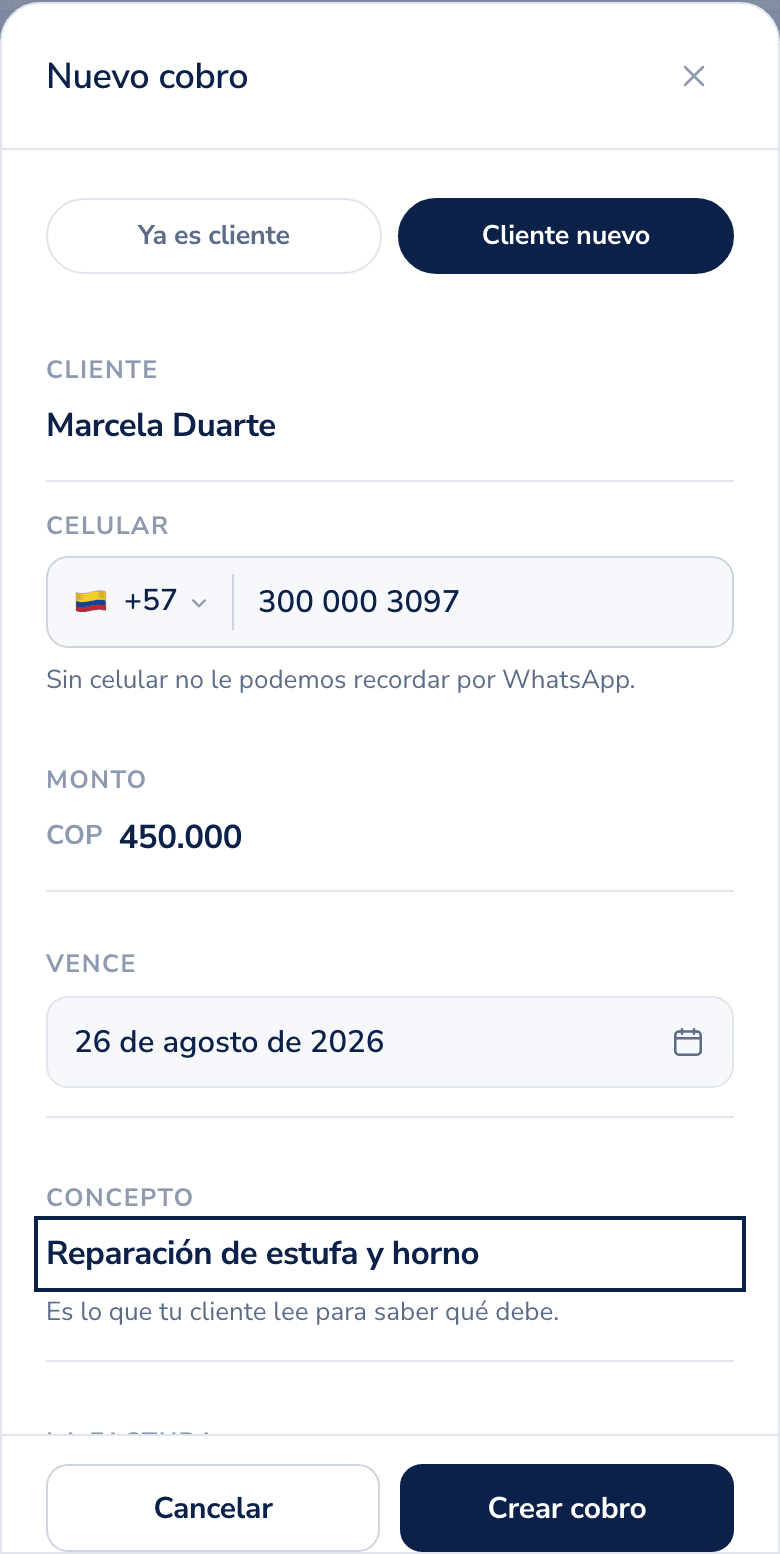
Veinte segundos y queda andando. No necesitas factura electrónica, ni NIT del cliente, ni número de documento: con el nombre, el celular, el monto y la fecha basta.
Hazlo en tres pasos
- Toca el botón Cobro. Está siempre a la vista, en cualquier pantalla.
- Escribe el nombre del cliente, su celular con indicativo, cuánto te debe y cuándo vence.
- Guarda. Listo.
Qué pasa después
Cobbi programa los recordatorios solo: ocho por cobro, repartidos en el plazo de esa factura, y las fechas exactas te quedan a la vista en la ficha del cobro apenas lo guardas. Si te pagan, los que faltan no salen. Cómo se eligen esas fechas está en cuándo se envían y por qué.
Salen a las 9 de la mañana y no salen fines de semana, salvo que tú cambies esos dos valores en Ajustes.
El primero sale a nombre de tu negocio, con tus datos de pago, y tu cliente te paga directo a ti. El dinero nunca pasa por nosotros.
Si te falta el celular, el cobro se crea igual y queda esperando. Sin celular no hay a dónde escribir, y ese es uno de los motivos de por qué un recordatorio no se envía.
¿Tienes muchos de una vez? Sube tu cartera en Excel.
Crear un cobroSubir tu cartera en Excel
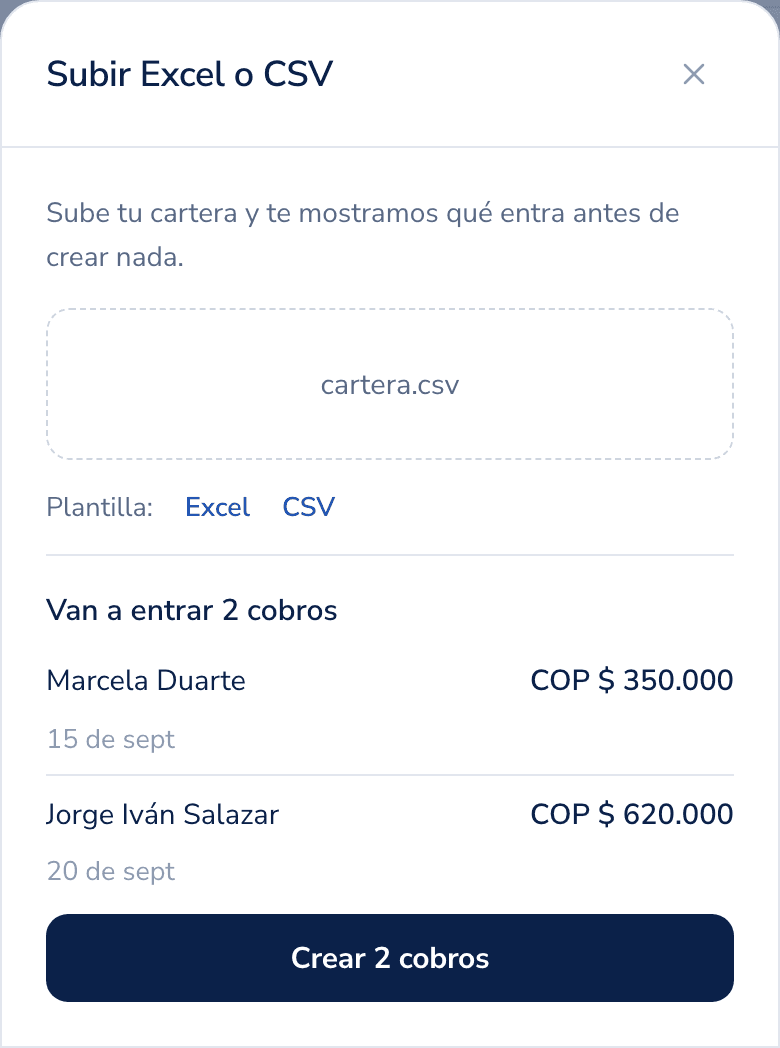
Si ya llevas tus cuentas en una hoja de cálculo, no la vuelvas a escribir. Súbela y quedan todos los cobros creados de una vez.
Hazlo en tres pasos
- Deja cuatro columnas en tu archivo: cliente, celular, monto y vence. Si tienes una referencia o número de factura, ponla en una quinta.
- Súbelo desde Cobros. Aceptamos Excel y CSV.
- Revisa la vista previa y confirma. Ahí ves cuántos entran y cuáles quedaron con algo raro.
Cómo escribir cada columna
- Celular: con indicativo del país, por ejemplo
+57 300 123 4567. Si un cliente no tiene, deja la celda vacía: el cobro se crea igual y le agregas el celular después. - Monto: solo el número, sin símbolo de moneda.
450000funciona;$450.000también. - Vence:
2026-08-20o20/08/2026. Las dos se entienden.
Las filas que no se puedan leer no se cargan a medias: quedan aparte, con el motivo, y tú decides si las corriges y las vuelves a subir.
Cuando termine, los recordatorios ya están programados. Si alguno no sale, mira por qué un recordatorio no se envía.
Subir tu ExcelConectar el correo de tu facturador
Si ya emites factura electrónica, no vuelvas a escribir nada. Tu facturador manda la factura a tu buzón de Cobbi y el cobro se crea solo, con el cliente, el monto y la fecha de vencimiento que trae el XML.
No pedimos la clave de tu facturador ni conectamos tu cuenta. Es solo correo.
Hazlo en tres pasos
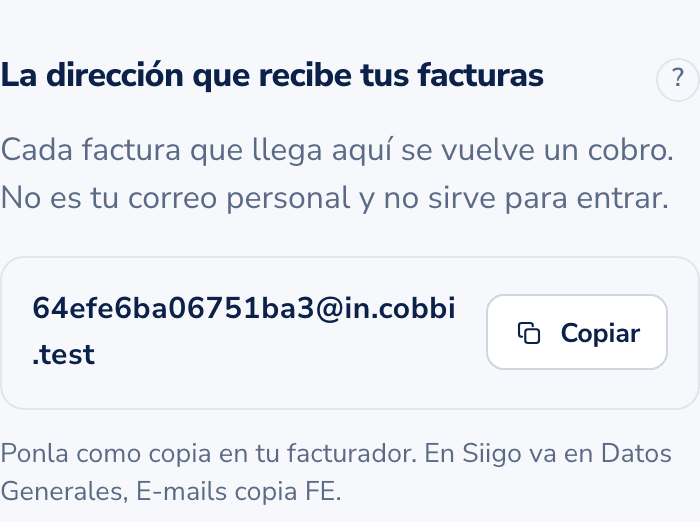
- En Ajustes, copia tu dirección de buzón. Es una dirección única tuya y solo recibe tus facturas.
- Si usas Siigo, activa ahí mismo el reenvío automático de las facturas a esa dirección. Con otros facturadores puede hacer falta armar tú la regla de reenvío en tu propio correo, porque no todos permiten mandar copia a una dirección fija.
- Manda una factura de prueba y autoriza el remitente cuando te lo pidamos. Con eso queda andando.
Por qué te pedimos autorizar el remitente
Ese buzón está abierto a internet: cualquiera podría mandarle un correo. Antes de que un cobro le escriba a tu cliente revisamos tres cosas:
- El correo viene de verdad de quien dice venir (SPF y DKIM). Si esto falla, el correo se rechaza: no hay factura que guardar.
- El remitente está en tu lista de autorizados. Uno nuevo no se rechaza: la factura entra igual, pero el cobro queda pausado en revisión hasta que tú lo confirmes.
- El NIT que emite la factura es el tuyo. Si no coincide, tampoco se rechaza: el cobro queda pausado con el motivo a la vista y decides tú. La única excepción es la nota crédito: esa sí se rechaza, porque netear un saldo no tiene un estado intermedio.
Lo que estos controles protegen no es que el correo entre, es que no salga un WhatsApp a un tercero sin que tú lo hayas mirado antes. Por eso, salvo SPF/DKIM y la nota crédito, la factura nunca se pierde: se guarda y espera tu decisión.
Mientras tanto
Las facturas que ya emitiste antes de conectar el buzón no entran solas. Esas las creas a mano o las subes en Excel.
Conectar el correoReenviar tus facturas desde Siigo
Siigo no tiene un interruptor único que mande todo a Cobbi: el reenvío se activa cliente por cliente, agregando tu buzón como copia en su ficha. Una vez configurado ahí, Siigo lo manda solo en cada factura, nota débito o nota crédito que le emitas a ese cliente.
Hazlo en tres pasos
- En Siigo, entra a Archivos > Terceros > Clientes y abre el cliente cuyas facturas quieres que lleguen solas.
- En la pestaña Datos Generales, junto al campo E-mail Facturación, toca E-mails copia FE y agrega la dirección de tu buzón de Cobbi (la copias desde Ajustes en Cobbi).
- Guarda. Siigo admite hasta 10 correos de copia por cliente, y el tuyo es uno más de la lista; repite el paso en cada cliente cuyas facturas quieras traer.
Qué revisar si no llegan
- Confirma que el cliente que probaste tiene tu buzón en su lista de E-mails copia FE: si falta ahí, Siigo no le manda nada.
- La primera factura que llegue queda pendiente hasta que autorices el remitente de Siigo, igual que con cualquier facturador. Repásalo en conectar el correo de tu facturador.
- Si el NIT que emite la factura no es el tuyo, el cobro entra igual pero pausado, a la vista antes de que salga cualquier WhatsApp.