Confirmar o rechazar un comprobante
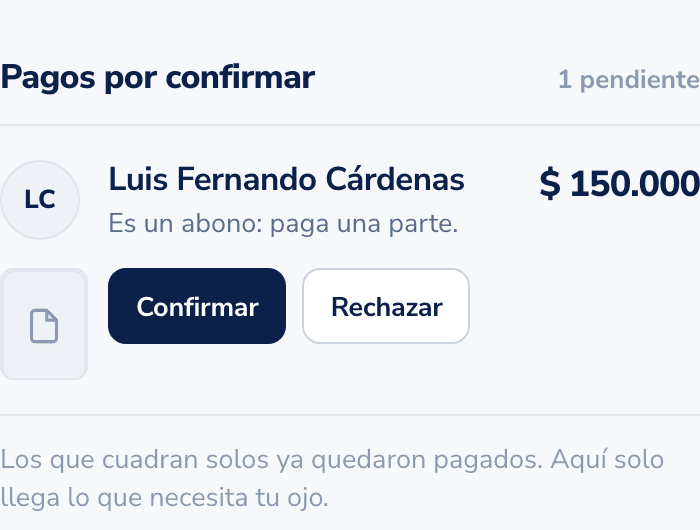
Lo que el sistema no se atrevió a dar por bueno solo cae en tu bandeja, con el monto leído y el motivo a la vista. Confirmar sin ver el motivo es adivinar, así que cada fila trae por qué llegó ahí.
Hazlo en dos pasos
- En Cobros, filtra Pagados y toca Ver con comprobantes. En Pagos por confirmar, toca Ver para revisar la imagen, la referencia, el banco y la confianza.
- Toca Confirmar para aplicar el pago, o Rechazar si no corresponde.
Qué pasa con cada botón
Confirmar aplica el pago por la misma maquinaria que un abono a mano: baja el saldo, reparte entre cuotas si el cobro es un plan, y le manda el recibo a tu cliente. Un comprobante ya confirmado no se puede rechazar después: si algo salió mal, el ajuste se hace sobre el cobro, no deshaciendo el comprobante.
Rechazar no mueve dinero ni le escribe nada a tu cliente: el cobro sigue abierto y sigue su cadencia de recordatorios normal, así que si quieres avisarle algo, esa conversación es tuya. Si el comprobante no trajo un monto legible o no cuadró con ningún cobro tuyo, Confirmar queda apagado porque no hay a qué aplicarlo: ahí lo único que puedes hacer es rechazarlo y pedirle a tu cliente otra foto.
¿Te sirvió?