Capítulo 6 de 10
Pagos
Tu cliente te manda el comprobante por el mismo chat donde recibió el recordatorio, y tú confirmas el pago en Cobbi con un toque. Apenas lo registras, el cobro pasa a verde y deja de recordarse.
Si el pago fue parcial, lo anotas así y el saldo que queda sigue su curso normal.
Cómo verificamos el comprobante
Tu cliente manda la foto de la transferencia por el mismo chat donde le llegó el recordatorio. De ahí en adelante pasa por dos pasos distintos, y solo uno de los dos lo hace un modelo.
Lo que lee el modelo
Un modelo lee la imagen y saca cuatro datos: cuánto, cuándo, con qué referencia y desde qué banco o billetera. La confianza que reporta mide qué tan legible estaba la foto, no si el pago es correcto ni a qué factura corresponde: eso el modelo nunca lo decide.
Quién decide
La decisión la toma un motor de reglas fijas, no un modelo: compara lo leído contra tus cobros abiertos y pesa el monto exacto, la referencia y la fecha. Con eso hay tres caminos:
- Monto exacto y sin ambigüedad: el pago se aplica solo, sin que nadie toque nada, y tu cliente recibe el recibo al toque.
- Coincide, pero no al 100%: cae en Pagos por confirmar, y ahí decides tú viendo el mismo monto, referencia y motivo que vio el sistema.
- No cuadra con nada o la fecha es futura: se le pide a tu cliente que reenvíe la foto, o queda para que lo mires tú.
En ningún caso el pago se aplica sin pasar por esas reglas explicables: nunca es "el modelo decidió que sí".
Confirmar o rechazar un comprobante
Lo que el sistema no se atrevió a dar por bueno solo cae en tu bandeja, con el monto leído y el motivo a la vista. Confirmar sin ver el motivo es adivinar, así que cada fila trae por qué llegó ahí.
Hazlo en dos pasos
- En Cobros, filtra Pagados y toca Ver con comprobantes. En Pagos por confirmar, toca Ver para revisar la imagen, la referencia, el banco y la confianza.
- Toca Confirmar para aplicar el pago, o Rechazar si no corresponde.
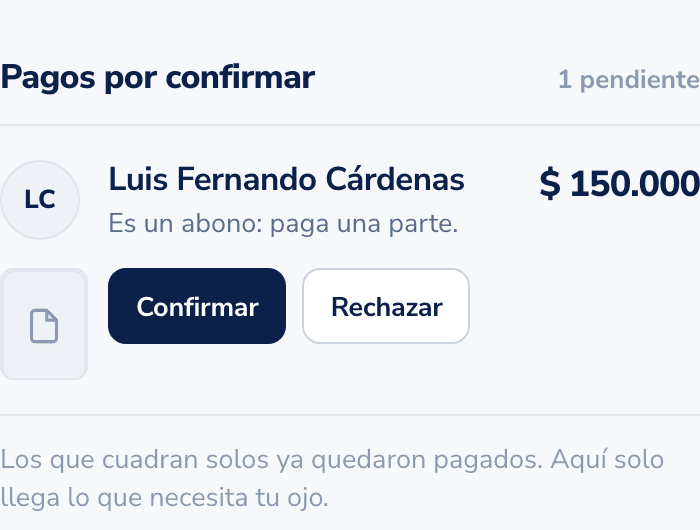
Qué pasa con cada botón
Confirmar aplica el pago por la misma maquinaria que un abono a mano: baja el saldo, reparte entre cuotas si el cobro es un plan, y le manda el recibo a tu cliente. Un comprobante ya confirmado no se puede rechazar después: si algo salió mal, el ajuste se hace sobre el cobro, no deshaciendo el comprobante.
Rechazar no mueve dinero ni le escribe nada a tu cliente: el cobro sigue abierto y sigue su cadencia de recordatorios normal, así que si quieres avisarle algo, esa conversación es tuya. Si el comprobante no trajo un monto legible o no cuadró con ningún cobro tuyo, Confirmar queda apagado porque no hay a qué aplicarlo: ahí lo único que puedes hacer es rechazarlo y pedirle a tu cliente otra foto.
Registrar un abono parcial
Que tu cliente pague de a poco es la norma, no la excepción, así que registrar un abono es tan rápido como marcar un cobro pagado del todo.
Hazlo en tres pasos
- Abre el cobro y toca Registrar abono.
- Escribe cuánto te pagó. Por defecto aparece el saldo completo: bájalo si fue solo una parte, y agrega una nota si quieres recordar cómo llegó (por ejemplo, "Transferencia Nequi").
- Toca Registrar.
Qué cambia y qué queda anotado
El saldo baja exactamente lo que anotaste, ni un peso de interés encima, y si el cobro es un plan de cuotas el abono se reparte solo entre las cuotas abiertas, de la más vieja a la más nueva. Al terminar ves "Así quedó repartido", con el detalle de a qué cuota fue cada parte y el nuevo saldo.
Un abono no puede ser mayor al saldo de hoy: si tu cliente te pagó de más, ese excedente lo resuelves aparte, no se lo puedes cargar a este cobro. Si el abono deja el saldo en cero, el cobro queda pagado igual que si lo hubieras marcado a mano, y los recordatorios pendientes se cancelan solos.
Marcar un cobro como pagado a mano
Cuando te pagan en efectivo, por fuera de WhatsApp, o simplemente ya sabes que la cuenta está saldada, no hace falta esperar ningún comprobante para cerrar el cobro.
Hazlo en dos pasos
- Abre el cobro.
- Toca Marcar pagado.
Qué diferencia hay con un abono
Marcar pagado salda el saldo completo de una vez; si solo te pagaron una parte, la herramienta es registrar un abono parcial. En Cobros, con el filtro Pagados, toca Ver con comprobantes: ahí cada cobro lleva una etiqueta que dice cómo se cerró. "Con comprobante" cuando lo confirmó una foto del chat, o "Lo marcaste tú" cuando lo cerraste con este botón o con un abono a mano. Esa etiqueta es la que te deja distinguir, meses después, cuáles pagos tienen respaldo de tu cliente y cuáles quedaron solo en tu palabra.