Capítulo 2 de 10
Trazer as cobranças
Uma cobrança pode entrar na mão, numa planilha de Excel, ou sozinha, pelo e-mail do seu emissor de notas. As três funcionam ao mesmo tempo e nenhuma exclui as outras.
Se você emite nota fiscal, comece pelo e-mail: é o único que não pede trabalho de novo.
Criar uma cobrança na mão
Vinte segundos e está funcionando. Você não precisa de nota fiscal, nem de CNPJ do cliente, nem de número de documento: nome, celular, valor e data bastam.
Faça em três passos
- Toque no botão Cobrança. Ele fica sempre à vista, em qualquer tela.
- Escreva o nome do cliente, o celular com o código do país, quanto ele deve e quando vence.
- Salve. Pronto.
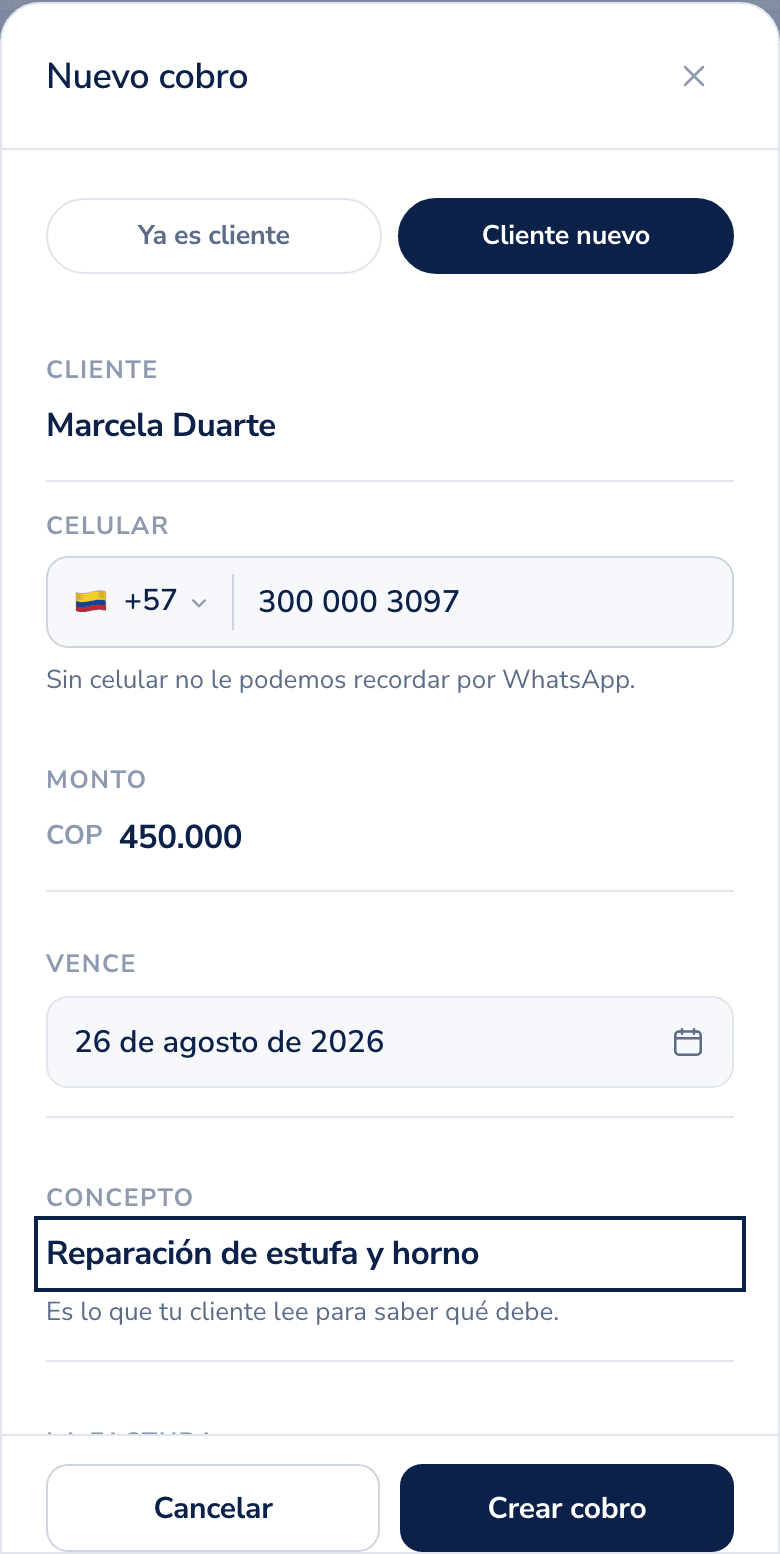
O que acontece depois
A Cobbi programa os lembretes sozinha: oito por cobrança, distribuídos ao longo do prazo daquela nota, e as datas exatas ficam à vista na ficha da cobrança assim que você salva. Se pagarem, os que faltam não saem.
Saem às 9 da manhã e não saem no fim de semana, a não ser que você mude esses dois valores em Configurações.
O primeiro sai em nome do seu negócio, com os seus dados de pagamento, e o cliente paga direto para você. O dinheiro nunca passa por nós.
Se faltar o celular, a cobrança é criada do mesmo jeito e fica esperando. Sem celular não há para onde escrever, e esse é um dos motivos de um lembrete não ser enviado.
Tem muitas de uma vez? Suba a sua carteira em Excel.
Criar uma cobrançaSubir a sua carteira em Excel
Se você já controla as suas contas numa planilha, não escreva tudo de novo. Suba o arquivo e as cobranças são criadas de uma vez.
Faça em três passos
- Deixe quatro colunas no arquivo: cliente, celular, valor e vence. Se você tem uma referência ou número de nota, coloque numa quinta.
- Suba em Cobranças. Aceitamos Excel e CSV.
- Confira a prévia e confirme. Ali você vê quantas entram e quais ficaram com algo estranho.
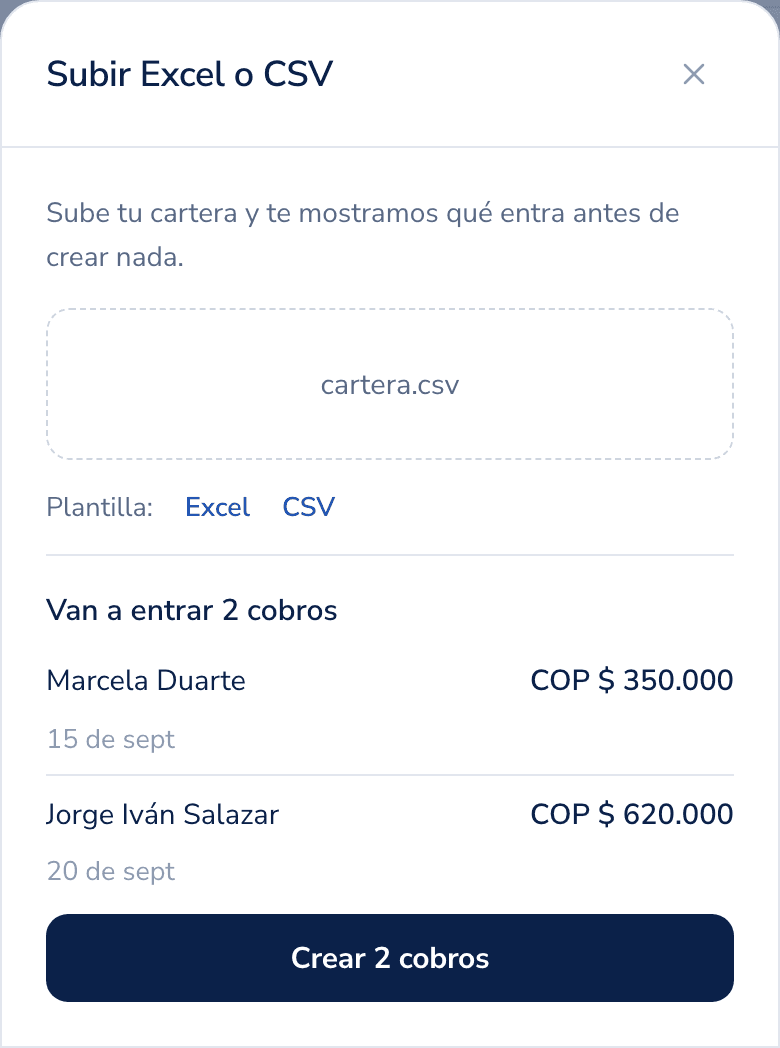
Como escrever cada coluna
- Celular: com o código do país, por exemplo
+55 11 91234 5678. Se um cliente não tem, deixe a célula vazia: a cobrança é criada e você adiciona o celular depois. - Valor: só o número, sem símbolo de moeda.
450000funciona;R$ 450.000também. - Vence:
2026-08-20ou20/08/2026. As duas são entendidas.
As linhas que não dá para ler não entram pela metade: ficam à parte, com o motivo, e você decide se corrige e sobe de novo.
Quando terminar, os lembretes já estão programados. Se algum não sair, veja por que um lembrete não é enviado.
Subir seu ExcelConectar o e-mail do seu emissor de notas
Se você já emite nota fiscal, não escreva nada de novo. O seu emissor manda a nota para a sua caixa da Cobbi e a cobrança é criada sozinha, com o cliente, o valor e a data de vencimento que vêm no XML.
Não pedimos a senha do seu emissor nem conectamos a sua conta. É só e-mail.
Faça em três passos
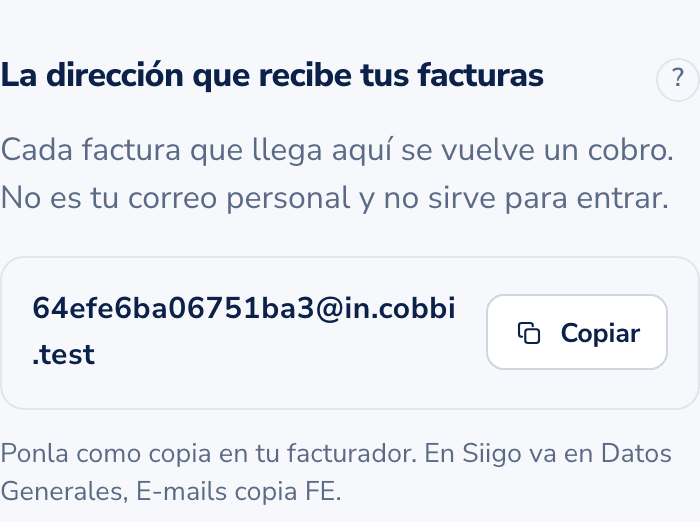
- Em Configurações, copie o seu endereço de caixa. É um endereço só seu e só recebe as suas notas.
- Se você usa o Siigo, ative ali mesmo o encaminhamento automático das notas para esse endereço. Com outros emissores pode ser preciso você mesmo criar a regra de encaminhamento no seu próprio e-mail, porque nem todos deixam mandar cópia para um endereço fixo.
- Mande uma nota de teste e autorize o remetente quando pedirmos. Com isso já fica funcionando.
Por que pedimos autorizar o remetente
Essa caixa está aberta para a internet: qualquer um poderia mandar um e-mail para ela. Antes que uma cobrança escreva para o seu cliente, verificamos três coisas:
- O e-mail vem mesmo de quem diz vir (SPF e DKIM). Se isso falhar, o e-mail é recusado: não há nota para guardar.
- O remetente está na sua lista de autorizados. Um remetente novo não é recusado: a nota entra igual, mas a cobrança fica pausada em revisão até você confirmar.
- O documento de quem emite a nota é o seu. Se não bater, também não é recusado: a cobrança fica pausada com o motivo à vista e você decide. A única exceção é a nota de crédito: essa sim é recusada, porque neutralizar um saldo não tem estado intermediário.
O que esses controles protegem não é que o e-mail entre, é que não saia um WhatsApp para um terceiro sem você ter olhado antes. Por isso, com exceção de SPF/DKIM e da nota de crédito, a nota nunca se perde: fica guardada esperando sua decisão.
Enquanto isso
As notas que você emitiu antes de conectar a caixa não entram sozinhas. Essas você cria na mão ou sobe em Excel.
Conectar o e-mail